Донесения со снимком
Снимок уходит дежурному в полном качестве камеры, серией из нескольких кадров, с местом и направлением съёмки. Направление можно поправить на карте, а к снимку — добавить подпись.
Приложение для наблюдателей на посту
Связь наблюдателя с дежурным: снимки с местом, распоряжения, сообщения и голос — в одном приложении.
Дежурный сразу получает то, что видите вы, — снимок, место и направление съёмки — и видит, что уже сделано. А вы всегда знаете, чего от вас ждут: распоряжение не затеряется среди сообщений и дождётся вашего подтверждения.
Вопросы и подключение: app@zovdozor.ru
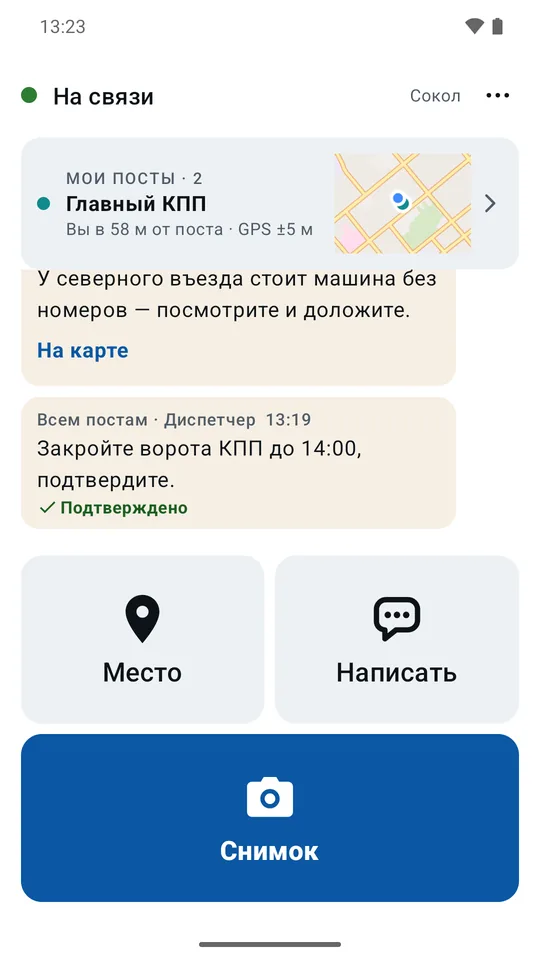
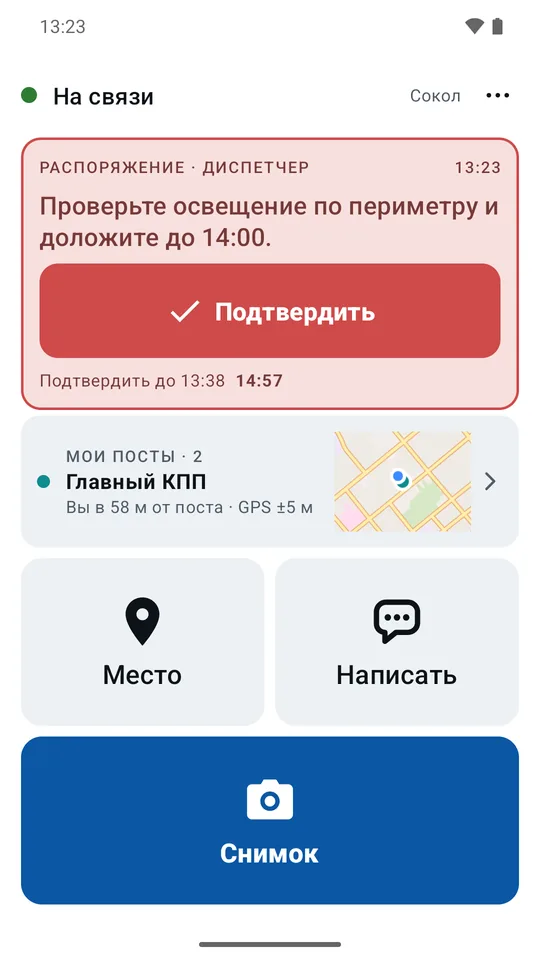
Ничего лишнего: на главном экране — ваш пост, переписка с дежурным и три большие кнопки, которыми наблюдатель пользуется каждый день. Разобраться можно за минуту.
Снимок уходит дежурному в полном качестве камеры, серией из нескольких кадров, с местом и направлением съёмки. Направление можно поправить на карте, а к снимку — добавить подпись.
Кнопка «Место» отправляет дежурному точку: там, где вы стоите, или там, куда вы укажете на карте. Дежурному не нужно переспрашивать, где именно это случилось.
Распоряжение дежурного держится над лентой, сразу под картой поста, пока вы его не подтвердите, и показывает, сколько времени осталось. Когда приложение закрыто, распоряжения и сообщения приходят в уведомления.
«Принято», «На посту», «Всё спокойно» уходят одним касанием, для остального есть «Написать». Под каждым донесением видно, дошло ли оно до дежурного.
Когда дежурный даёт вам слово, появляется кнопка передачи: нажмите и держите, чтобы говорить. На Android 12 и новее, пока микрофон включён, горит системный значок — приложение его не прячет.
Ваш пост — на карте прямо на главном экране, рядом — расстояние до него и точность GPS. Если постов несколько, все они под рукой.
«Зов Дозор» — служебное приложение. Им пользуются сотрудники организаций, подключённых к системе, и посторонний в него не войдёт.
Нажмите «Скачать для Android» и откройте скачанный файл. Телефон попросит разрешить браузеру установку приложений — разрешите, это нужно один раз. Установка, вход и все разрешения по шагам, со снимками экрана — в инструкции (PDF).
Введите номер телефона, который завёл оператор вашей организации, и нажмите «Войти через MAX». Откроется бот «Зов Дозор» в MAX — нажмите «Начать», затем «Поделиться номером» и вернитесь в приложение: вход продолжится сам. MAX должен быть установлен и привязан к тому же номеру. Если ваша организация выдаёт код через оператора, приложение попросит ввести код из шести цифр.
Если приложение ждёт подтверждения в MAX — проверьте, что MAX на том же номере, что вы ввели, и что в боте «Зов Дозор» вы нажали «Начать» и «Поделиться номером»; бот напишет, если номер другой. Если приложение ждёт код — посмотрите, что оно написало после «Войти через MAX». «Код отправлен в SMS» — подождите минуту; если SMS так и нет, запросите код ещё раз: кнопка снова заработает через минуту. Код действует недолго — вводите его сразу. «Его сообщит оператор» — в вашей организации код в SMS не отправляется, обратитесь к оператору.
Номер не зарегистрирован в организации. Обратитесь к оператору — он заведёт номер, и вход заработает.
Поставьте «Зов Дозор» на новый телефон и войдите по тому же номеру. Прежний телефон отключится сам.
Местоположение — чтобы дежурный видел, где сделан снимок и откуда сообщение. Микрофон — для голосовой связи: когда дежурный даёт вам слово, вы говорите, пока держите кнопку передачи. Уведомления, работа в фоне и показ поверх других приложений — чтобы вызов и распоряжение дежурного дошли, даже когда телефон в кармане. Зачем каждое разрешение и что будет без него — в инструкции.
Хотите подключить свою организацию, нашли ошибку или остался вопрос — напишите нам, ответим по почте.
app@zovdozor.ruСкачайте «Зов Дозор» и войдите по номеру телефона — остальное уже настроено вашей организацией.
Скачать для Android